


Google Authenticator
3,82.32K Reseñas
Detalles de la aplicación
- Versión
- Varía según el dispositivo
- Actualizado el
- Licencia
- Free
- Descargas
- 100.000.000+
- Desarrollador
- Google LLC
- Categorías
- Herramientas
- Plataforma
- Android, iOS
Capturas de pantalla
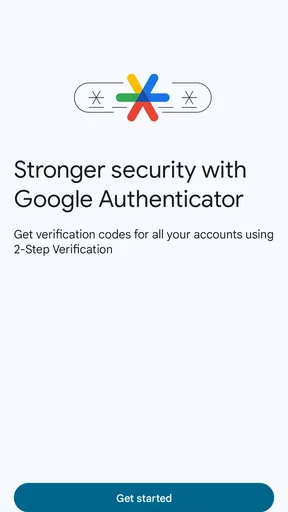
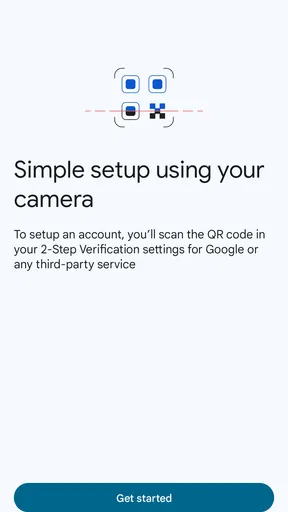
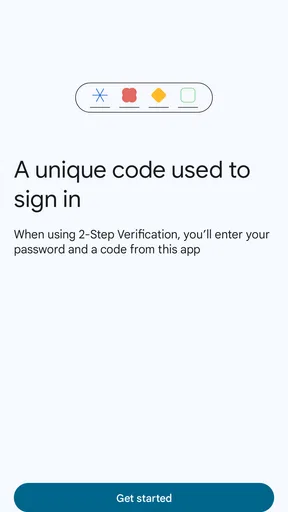
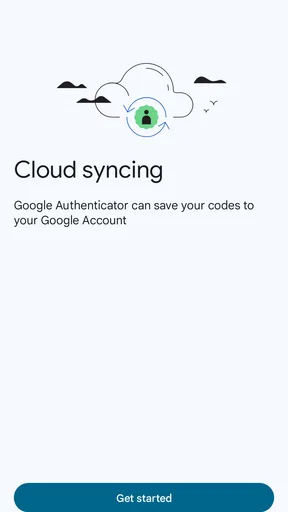
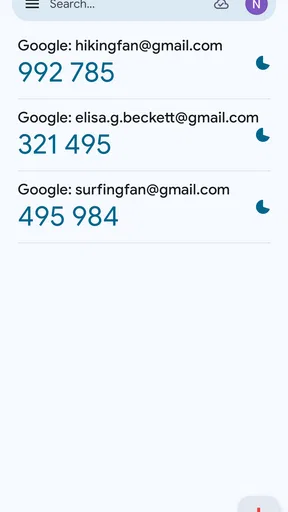
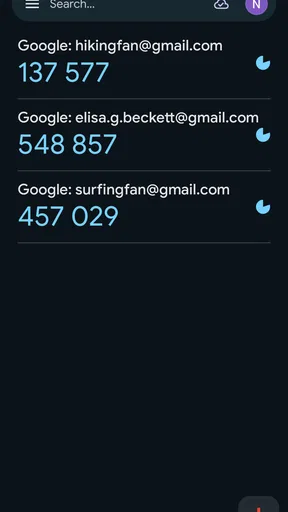
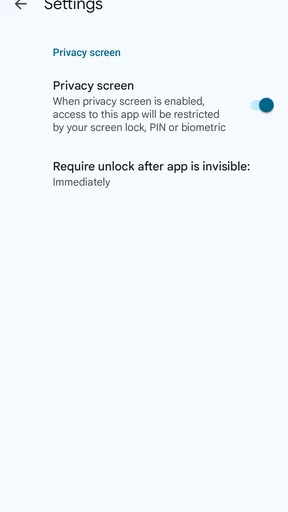
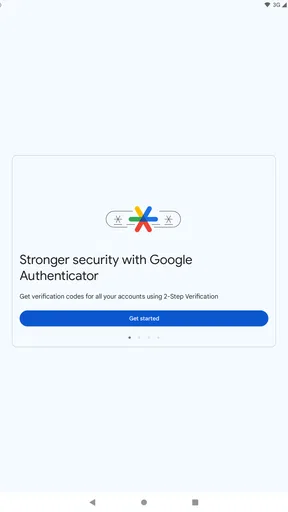
 Análisis de AppCompare
Cuando activo la verificación en dos pasos, lo que más me importa no es añadir otra pantalla al inicio de sesión, sino poder completar el proceso sin perder acceso si cambio de móvil o me quedo sin conexión. Google Authenticator sirve para generar códigos temporales que complementan la contraseña en servicios compatibles. Es una herramienta sencilla de Google LLC, pero funciona mejor si antes pienso en cómo voy a guardar y recuperar mis cuentas.
Una rutina breve que conviene preparar
Yo empezaría por elegir una cuenta que use con frecuencia y que ya tenga opciones de recuperación actualizadas. Así puedo probar el flujo completo sin convertir una cuenta secundaria en la única puerta de entrada a información importante. Si algo no funciona, todavía tengo la sesión abierta o un método alternativo para corregirlo.
También ayuda decidir de antemano dónde consultaré el código. Si suelo entrar desde un portátil, dejar el teléfono cerca convierte la comprobación en un paso rápido. Si casi siempre inicio sesión desde el propio móvil, el cambio entre la pantalla del servicio y la del autenticador puede ser menos fluido; en ese caso, probar el proceso con calma permite detectar qué resulta incómodo antes de depender de él a diario.
Del primer acceso al código listo
Al pasar de la configuración de una cuenta a su primer inicio de sesión, yo trataría la confirmación inicial como una pequeña prueba, no como un trámite que conviene acelerar. Revisar qué cuenta estoy vinculando y conservar a mano una vía de recuperación me ayuda a detectar errores antes de depender del código en una situación urgente.
Antes de abrir la aplicación
El punto de partida está en la configuración de seguridad de cada cuenta que quiero proteger. Allí activo la verificación en dos pasos y elijo la opción de una aplicación de autenticación si está disponible. El servicio suele mostrar un código QR o una clave que hay que introducir en el autenticador; después pide un código generado para comprobar que el vínculo quedó bien hecho.
Conviene tener a mano los métodos de recuperación que ofrece cada servicio antes de completar ese paso. Si el teléfono se pierde, se rompe o se restablece, tener solo la aplicación puede convertir un inicio de sesión rutinario en un problema. Yo guardaría los códigos de recuperación fuera del móvil y revisaría que el correo o teléfono alternativo de la cuenta sigan siendo accesibles.
Vincular cuentas con cuidado
Al añadir una cuenta, la cámara permite escanear el QR que aparece en la página de configuración. Si estoy haciendo todo desde un único teléfono y no puedo escanear la pantalla del mismo dispositivo, puedo introducir manualmente la clave que ofrece el servicio, siempre que esa opción esté disponible. En ambos casos, es importante no compartir el QR ni la clave: quien los obtenga podría generar códigos para esa cuenta.
Después de añadirla, confirmo el proceso escribiendo en el servicio el código que aparece en la aplicación. No doy por terminada la configuración hasta que el sitio acepta esa prueba. También compruebo el nombre de la cuenta y del servicio en la lista para poder distinguirlos más adelante; cuando tengo varias entradas parecidas, una etiqueta clara evita elegir el código equivocado con prisa.
La aplicación pertenece a la categoría de herramientas y es gratuita. En la ficha de la tienda aparece con una valoración media de 3,8, más de 684.000 valoraciones y alrededor de 2.300 reseñas; también supera los 100 millones de instalaciones. Está clasificada para PEGI 3 y su lanzamiento figura el 21 de marzo de 2012. Son referencias de popularidad y disponibilidad, no una garantía de que encaje con todas las necesidades.
De la pantalla al inicio de sesión
Una vez vinculada la cuenta, el flujo cotidiano es directo: abro el servicio, escribo mi contraseña y, cuando solicita la segunda comprobación, vuelvo a Authenticator para consultar el código correspondiente. Lo introduzco antes de que cambie y espero a que el servicio lo acepte. La aplicación no sustituye la contraseña ni inicia sesión por mí; aporta una prueba adicional que debo transferir manualmente al otro lado.
Ese cambio entre aplicaciones es pequeño, pero se nota si estoy iniciando sesión en el mismo teléfono donde miro el código. En un ordenador resulta más cómodo: dejo la página abierta, consulto el móvil y escribo los dígitos. Si el código está a punto de renovarse, espero al siguiente en vez de teclear uno que puede caducar durante el proceso. En la práctica, esto reduce errores más que intentar escribir deprisa.
El valor de no depender de la conexión
Una ventaja útil de los códigos de autenticación es que se generan en el propio dispositivo y no requieren que el móvil tenga conexión a internet en ese instante. Eso ayuda, por ejemplo, al iniciar sesión durante un viaje o en un lugar con cobertura irregular. Aun así, el servicio al que intento acceder sí puede necesitar conexión, y el código solo funciona para la cuenta que vinculé previamente.
También separa el segundo paso de la bandeja de entrada. Si el método alternativo elegido para una cuenta es recibir un código por SMS o correo, dependeré de poder acceder a ese canal; aquí consulto los códigos en una aplicación dedicada. No lo considero automáticamente más cómodo para todo el mundo, pero sí una opción práctica cuando prefiero no esperar un mensaje para cada inicio de sesión.
Una escena cotidiana: entrar desde un equipo compartido
Imaginemos que estoy fuera de casa y necesito consultar una cuenta desde un ordenador que no es mío. Escribo la contraseña, dejo que aparezca la solicitud de verificación y saco mi teléfono solo para mirar el código. Lo tecleo en la página y, al terminar, cierro la sesión del equipo prestado. El autenticador facilita esa comprobación, pero no convierte el ordenador en un entorno confiable: sigo evitando guardar allí la contraseña o dejar abierta la cuenta.
En esa situación, un detalle práctico es verificar que estoy en la página legítima del servicio antes de introducir tanto la contraseña como el código. Un código temporal no es una defensa contra el engaño si lo entrego a una página falsa o a alguien que me lo pide. Yo trataría cualquier solicitud inesperada de códigos como una señal para detenerme y revisar qué intento autorizar.
Cuando el móvil cambia de manos o de bolsillo
El caso que más merece preparación es estrenar teléfono. Antes de borrar o entregar el anterior, compruebo cómo se trasladarán las cuentas y verifico que puedo entrar a los servicios importantes con el nuevo dispositivo. Si el acceso depende de la aplicación, cambiar de móvil sin revisar la recuperación puede dejarme fuera. No esperaría al día de la mudanza para descubrir qué método de transferencia admite mi configuración.
La misma precaución sirve si pierdo el teléfono: recurro al método de recuperación del servicio afectado, no a intentar reconstruir códigos desde la memoria. Por eso guardo los códigos de emergencia en un lugar seguro y distinto del propio móvil. Si tengo una cuenta especialmente importante, probar su procedimiento de recuperación con calma resulta más sensato que confiar en que nunca necesitaré usarlo.
Qué cambia frente a otras opciones
Comparada con recibir códigos por SMS, esta app evita esperar a que llegue un mensaje y puede funcionar sin cobertura móvil en el momento de generar el código. Frente a una llave de seguridad física, no exige llevar un accesorio aparte, aunque sí depende de tener el teléfono disponible y desbloqueable. Y frente a una aplicación que centraliza además contraseñas, Authenticator se concentra en los códigos de verificación: no es un gestor de credenciales ni un lugar donde organizar todos mis datos de acceso.
Para alguien que ya utiliza servicios compatibles, la sencillez es su mayor virtud. No tengo que aprender un flujo complejo: vinculo una cuenta, confirmo con un código y repito el proceso donde quiera añadir protección. El intercambio es que debo mantener el dispositivo y la recuperación bajo control. Si mi prioridad es iniciar sesión con una llave física, compartir de forma administrada el acceso dentro de un equipo o tener una estrategia de recuperación más amplia, me conviene comparar otras soluciones y las opciones que ofrece cada servicio.
La fricción aparece cuando hay prisa
La aplicación hace fácil consultar un código, pero no elimina los pasos extra. Al entrar en muchas cuentas, tengo que cambiar de pantalla y copiar los dígitos manualmente. Con varias entradas similares, es fácil seleccionar la incorrecta; por eso ayuda reconocer el nombre del servicio y mantener la lista ordenada. Si estoy configurando muchas cuentas seguidas, anoto cuáles ya probé para no confundir una vinculación terminada con una pendiente.
Hay otra limitación menos visible: proteger el acceso también significa proteger el propio teléfono. Si alguien puede desbloquearlo, podría llegar a los códigos disponibles. Mantener un bloqueo de pantalla sólido y no mostrar información sensible a otras personas es parte del mismo hábito de seguridad. La verificación adicional reduce ciertos riesgos, pero no corrige una contraseña reutilizada, una página falsa o la entrega voluntaria de un código a un desconocido.
Qué conviene comprobar antes de depender de ella
Una duda razonable es si puedo usar los códigos sin internet: sí, la generación local no necesita conexión en ese momento, aunque el acceso al servicio normalmente sí la requiere. Otra es si basta con instalar la aplicación para proteger una cuenta: no; hay que activar la verificación en dos pasos en el servicio y completar su comprobación inicial. La aplicación aporta los códigos, pero cada sitio decide qué métodos acepta.
También conviene separar dos tareas que a veces se confunden: tener el autenticador disponible y tener una vía para recuperar cada cuenta. Si cambio de teléfono, no asumiría que todo seguirá listo sin comprobar el método de traslado aplicable a mi caso. Antes de borrar el dispositivo viejo, probaría el acceso nuevo y conservaría los recursos de recuperación fuera de él. Ese pequeño ensayo evita que una migración se convierta en una urgencia.
Para quién encaja y para quién no
La recomendaría a quien quiera añadir una segunda comprobación a cuentas personales y prefiera consultar códigos en una herramienta separada del correo o los mensajes. También es apropiada para quien viaja, trabaja desde varios dispositivos o suele iniciar sesión en un ordenador y tener el teléfono a mano. El proceso es fácil de entender una vez que se ha vinculado la primera cuenta, aunque la responsabilidad de preparar una recuperación sigue siendo del usuario.
La evitaría como única pieza de una estrategia de acceso si suelo perder el teléfono, cambio de dispositivo sin planificarlo o necesito que varias personas gestionen credenciales de forma coordinada. Tampoco es la opción más cómoda si no quiero alternar entre el servicio y el móvil. En esos casos, una llave de seguridad, un método de acceso integrado en el servicio u otro autenticador con funciones de recuperación y gestión más adecuadas puede ser mejor, según lo que admita cada cuenta.
Mi balance después de recorrer el proceso
Google Authenticator resuelve bien una tarea concreta: generar códigos para reforzar el inicio de sesión en servicios que aceptan este método. Me gusta que el uso diario sea breve y que pueda consultar los códigos sin depender de recibir un SMS en ese momento. La experiencia es menos redonda cuando toca migrar el teléfono, recuperar una cuenta o atender varias solicitudes con rapidez, así que no dejaría esos pasos para una emergencia.
La instalaría si quiero una solución gratuita y directa de verificación en dos pasos y estoy dispuesto a guardar los métodos de recuperación por separado. Antes de confiarle mis cuentas principales, añadiría una, comprobaría el inicio de sesión y confirmaría que sé cómo recuperar el acceso. Su mejor resultado no es solo mostrar un código, sino ayudarme a completar cada acceso sin olvidar el plan para cuando el móvil no esté disponible.
Mi recomendación práctica
Para empezar, elegiría una cuenta no crítica, activaría allí el segundo paso y probaría una entrada desde otro dispositivo. Después guardaría sus recursos de recuperación en un lugar distinto al teléfono. Cuando ya entienda el recorrido, añadiría las cuentas restantes de una en una y revisaría sus nombres; así es más fácil detectar una configuración incompleta antes de necesitarla.
En conjunto, me parece una opción sensata si busco un autenticador gratuito, directo y centrado en códigos, y acepto hacerme cargo de la migración y el respaldo. Si lo que necesito es una gestión compartida, recuperación guiada o evitar por completo el cambio manual entre pantallas, elegiría otra vía compatible con mis cuentas. La clave no es instalarla por instalarla, sino comprobar que el método de acceso y el plan para una pérdida del teléfono funcionan juntos.
Ventajas
- Genera códigos incluso sin conexión a Internet.
- Permite sincronizar los códigos con una cuenta de Google.
- Admite varias cuentas y servicios en una sola aplicación.
- La configuración mediante códigos QR es rápida y sencilla.
- Es gratuita y no incluye anuncios.
Contras
- Perder el acceso al dispositivo puede complicar la recuperación de las cuentas.
- La sincronización en la nube requiere iniciar sesión en una cuenta de Google.
- No ofrece copias de seguridad locales fáciles de administrar.
- Los códigos temporales pueden resultar poco cómodos al cambiar entre aplicaciones.
- No todos los servicios permiten usarla como método de verificación.
Preguntas frecuentes sobre Google Authenticator
¿Qué es Google Authenticator y para qué sirve?
Google Authenticator es una aplicación de autenticación que genera códigos de un solo uso para confirmar tu identidad al iniciar sesión. Se utiliza como segundo paso de verificación junto con tu contraseña, lo que añade una capa de protección a las cuentas compatibles. Los códigos cambian periódicamente y, por lo general, puedes consultarlos en la aplicación sin recibir un SMS.
¿Necesito conexión a Internet para usar Google Authenticator?
No necesitas mantener una conexión a Internet para generar los códigos de verificación: la aplicación los crea en el dispositivo a partir de la configuración de cada cuenta y de la hora del teléfono. Sin embargo, necesitarás conexión para descargar la app, configurar algunos servicios o completar el inicio de sesión en una plataforma que sí requiera Internet. Conviene mantener la fecha y hora del dispositivo actualizadas.
¿Cómo se configura una cuenta en Google Authenticator?
Para empezar, activa la verificación en dos pasos en el servicio que quieras proteger y elige la opción de usar una aplicación de autenticación. Después, vincula la cuenta escaneando el código QR mostrado por el servicio o introduciendo la clave de configuración manualmente. La plataforma puede pedirte un código de prueba para confirmar que la vinculación funciona; guarda también sus métodos de recuperación.
¿Puedo recuperar mis códigos si cambio o pierdo el teléfono?
Es posible recuperar el acceso, pero depende de cómo hayas configurado Google Authenticator y de las opciones disponibles en cada servicio. La aplicación ofrece sincronización de códigos con una cuenta de Google cuando está activada, aunque también puedes transferir cuentas entre dispositivos siguiendo las opciones de la app. Antes de cambiar de teléfono, comprueba la sincronización y conserva los códigos de recuperación de cada cuenta en un lugar seguro.
¿Google Authenticator es seguro y qué debo tener en cuenta antes de descargarlo?
Google Authenticator ayuda a proteger las cuentas al exigir un código además de la contraseña, pero no evita todos los riesgos ni sustituye una contraseña segura. Descarga la aplicación desde Google Play o la App Store y revisa que el desarrollador sea Google. Protege también el acceso al teléfono, no compartas códigos de verificación y guarda los métodos de recuperación, ya que podrías necesitarlos si pierdes el dispositivo.


